
Windows 10 fick sin sista supportdag den 14 oktober 2025, och sedan dess är frågan för många hemanvändare och småföretag densamma: går min gamla dator att uppgradera till Windows 11, och vad behöver bytas om den inte gör det? Svaret handlar nästan alltid om fyra saker: TPM 2.0, UEFI med Secure Boot, en processor som står på Microsofts lista och tillräckligt med minne och lagring.
Den här guiden är en ren hårdvaruguide. Vi går igenom hur du kontrollerar varje krav på tio minuter, vad som går att lösa gratis i BIOS, när ett moderkortsbyte lönar sig och när en ny färdig dator faktiskt är det rimligaste köpet. Inga genvägar eller trick för att kringgå kraven ingår, eftersom en dator som inte uppfyller dem inte ska hållas igång med lösningar som Microsoft inte stöder.
Vad supportslutet faktiskt betyder för dig
När supporten för Windows 10 upphörde slutade Microsoft att leverera vanliga säkerhetsuppdateringar och tekniskt stöd för det systemet till privatpersoner. Datorn startar fortfarande och dina program fungerar, men nya sårbarheter lagas inte längre. För en dator som är ansluten till internet, hanterar bankärenden eller lagrar företagets fakturor är det en växande risk, inte ett akut haveri.
Microsofts egen sida om slutet på supporten för Windows 10 beskriver läget och vägen framåt. Beslutet för hemmet och det lilla kontoret är därför praktiskt: kontrollera om den befintliga maskinen kan uppgraderas, och om inte, planera ett byte av rätt delar i stället för att jaga en kostsam nödlösning.
Tumregel: gör kontrollen först, köp sedan. Många datorer som ”inte klarar Windows 11” saknar bara en BIOS-inställning.
Minimikraven i klartext
Enligt Microsofts specifikationssida för Windows 11 krävs en kompatibel 64-bitarsprocessor på minst 1 GHz med två eller fler kärnor, 4 GB minne, 64 GB lagringsutrymme, UEFI med Secure Boot, TPM 2.0, ett DirectX 12-kompatibelt grafikkort och en skärm med minst 720p. Detaljerna och eventuella ändringar finns i Microsofts dokumentation av kraven.
Tabellen nedan sammanfattar vad som oftast fäller en äldre dator och hur du går vidare. Stegen utvecklas i avsnitten efter den.
| Krav | Så kontrollerar du | Åtgärd om det saknas |
|---|---|---|
| TPM 2.0 | Windows-tangent + R, skriv tpm.msc | Slå på fTPM (AMD) eller PTT (Intel) i BIOS, eller sätt in en TPM-modul |
| UEFI och Secure Boot | msinfo32: BIOS-läge och Secure Boot-tillstånd | Byt från Legacy/CSM till UEFI, konvertera disken till GPT, slå på Secure Boot |
| Processor | Jämför modellen med Microsofts listor | Byt processor om moderkortet tillåter, annars moderkort, processor och minne |
| Minne | Aktivitetshanteraren, fliken Prestanda | Komplettera till 16 GB |
| Lagring | Kontrollera i Aktivitetshanteraren om systemdisken är SSD eller hårddisk | Byt hårddisk mot SSD |
Steg 1: kör PC Health Check
Det snabbaste första steget är Microsofts program PC Health Check. Det ger ett ja eller nej och talar ofta om vilket krav som inte uppfylls, till exempel TPM eller Secure Boot. Programmet säger däremot inte alltid om problemet går att lösa med en inställning, så tolka svaret som en startpunkt.
Om verktyget meddelar att processorn inte stöds är det den mest allvarliga varianten, eftersom processorn sitter ihop med moderkortet. Om det bara pekar på TPM eller Secure Boot är chansen god att du är klar inom en kvart.
Vad du gör om programmet inte ger något tydligt svar
Då kontrollerar du varje krav för hand enligt nästa avsnitt. Skriv gärna ner processorns exakta modellnamn, moderkortets modell och BIOS-versionen. Du kommer att behöva dem när du jämför med listorna och söker i moderkortstillverkarens manual.
Steg 2: kontrollera TPM 2.0
Tryck på Windows-tangent + R, skriv tpm.msc och bekräfta. Fönstret ska visa att TPM är klart att använda och att specifikationsversionen är 2.0. Visas ett meddelande om att ingen kompatibel TPM hittades betyder det ofta att funktionen är avstängd i BIOS, inte att den saknas i hårdvaran.
Många moderkort från de senaste åren har TPM inbyggt i processorn eller chipsetet. Hos AMD heter det oftast fTPM, hos Intel PTT (Platform Trust Technology). Microsofts guide Aktivera TPM 2.0 på datorn visar hur du kommer in i BIOS-inställningarna, och översikten över TPM förklarar vad modulen gör.
Var inställningen brukar ligga
Namnen skiljer mellan tillverkarna. Titta under avsnitt som Advanced, Security, Trusted Computing eller Miscellaneous och leta efter AMD fTPM, Intel PTT eller Security Device Support. Spara och starta om, och kör sedan tpm.msc igen.
Äldre moderkort med TPM-kontakt
Vissa moderkort saknar inbyggd TPM men har en kontakt, en så kallad TPM-header, för en separat modul. Kontaktens utformning och pinnar skiljer sig mellan tillverkare, så köp bara en modul som moderkortets manual uttryckligen anger. Är du osäker är det billigare att läsa manualen än att beställa en modul som inte passar.
Steg 3: UEFI och Secure Boot
Tryck på Windows-tangent + R, skriv msinfo32 och läs raderna BIOS-läge och Säker start-tillstånd. Det önskade resultatet är UEFI och På. Står det Äldre (Legacy) startar datorn i det gamla BIOS-läget och måste först omställas.
Omställningen kräver att systemdisken använder partitionsstilen GPT i stället för MBR. Microsoft har verktyget MBR2GPT för att konvertera utan att installera om, beskrivet i dokumentationen MBR2GPT. Ta alltid en fullständig säkerhetskopia före konvertering och följ stegen i ordning: konvertera disken, byt sedan BIOS-läge till UEFI och slå på Secure Boot.
Ändra aldrig BIOS-läge från Legacy till UEFI innan disken är GPT. Då startar inte Windows, och du får reda ut det med säkerhetskopian i handen.
Steg 4: är processorn med på listan?
Microsoft publicerar listor över godkända processorer: Intel och AMD. Som tumregel gäller Intel Core från generation 8 och framåt samt AMD Ryzen från 2000-serien och framåt, men det är listan som avgör, inte tumregeln.
Hitta modellnamnet under System i Inställningar och sök efter det i listan. Äldre processorer, till exempel Intel Core i7-6700 eller AMD Ryzen 7 1700, ligger utanför tumregeln, och då hjälper ingen BIOS-inställning. Det är här uppgraderingen blir en riktig investering.
Intel och AMD: vad generationsnamnen betyder
För Intel avser generationen den första siffran eller de första siffrorna i modellnumret, till exempel 8 i i5-8400 eller 12 i i5-12400. För AMD är det Ryzen-serien: 2000, 3000, 5000 och så vidare. Observera att AMD:s mobilprocessorer och vissa APU-modeller har egna nummer, så leta alltid upp exakt modell.
Steg 5: minne, lagring och grafik
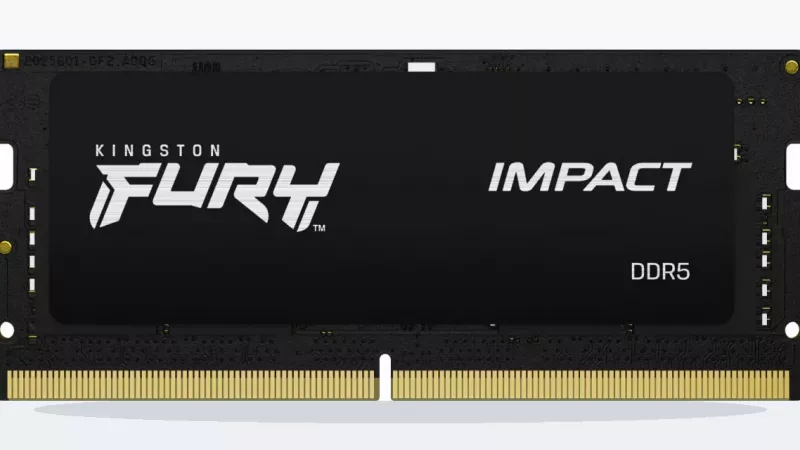
Minimikravet på 4 GB räcker för att installera, men i praktiken är 16 GB ett rimligt golv för en dator som ska användas flera år till med webbläsare, videomöten och några kontorsprogram. Minnesmoduler måste passa moderkortet: DDR3, DDR4 och DDR5 går inte att blanda, och typen står i moderkortets manual. Se arbetsminne (RAM) för modeller i rätt generation.
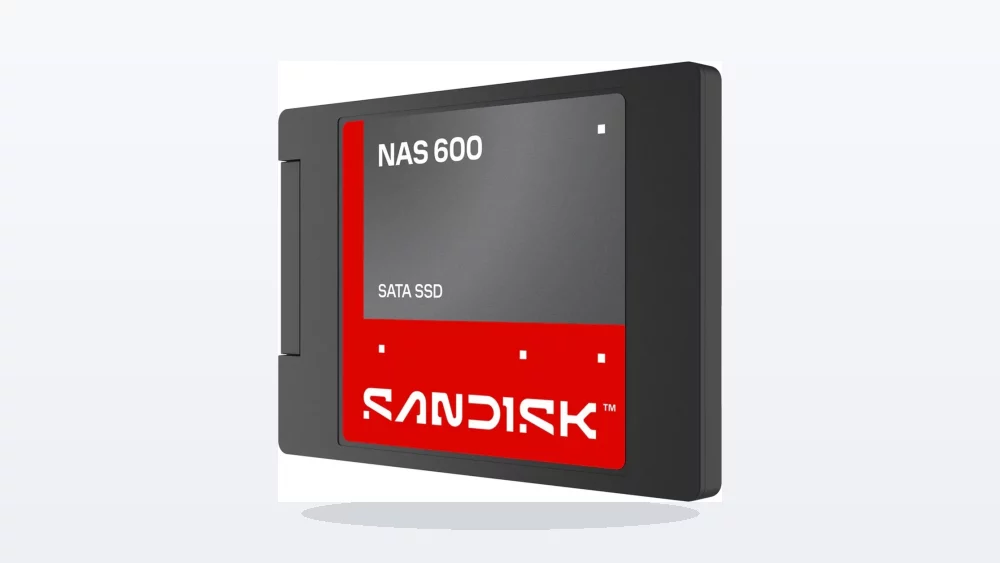
Är systemdisken fortfarande en mekanisk hårddisk är en SSD den enskilt mest märkbara förbättringen, både för Windows 11 och för allt annat. Vill du byta finns flera kapaciteter bland SSD-diskar. SATA-SSD passar äldre datorer, och NVMe-modeller kräver en M.2-plats som stöder det.
Tre vägar: vilken lönar sig?
När kontrollerna är klara hamnar du i en av några situationer. Tabellen visar budgetklasser utan priser, eftersom de ändras ofta. Titta i respektive kategori för aktuella priser.
| Läge | Typisk åtgärd | Budgetklass |
|---|---|---|
| Bara BIOS-inställningar saknas | Slå på fTPM/PTT och Secure Boot, konvertera till GPT | Gratis |
| Modern processor men för lite minne eller en hårddisk | 16 GB RAM och SSD | Låg |
| Processorn stöds inte | Nytt moderkort, processor och minne | Medel |
| Hela datorn är gammal | Ny färdig dator | Medel till hög |
Byta plattform: AM5, LGA1700 och LGA1851
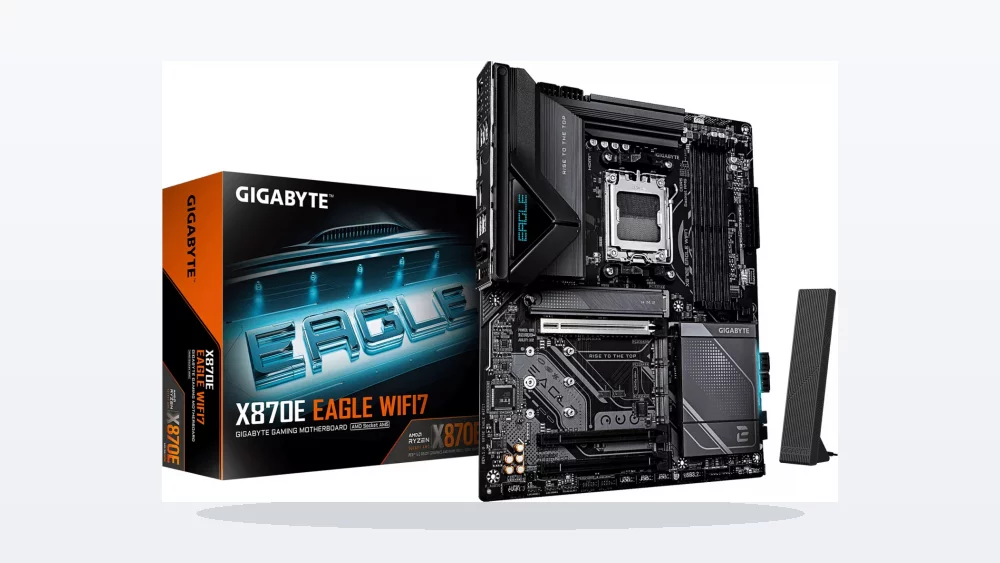
Om processorn inte stöds byts oftast moderkort, processor och minne samtidigt, eftersom en ny processor kräver ett nytt uttag. Tre aktuella plattformar att utgå från är AMD:s AM5 (se AM5-chipseten), Intels LGA1700 för Core-generation 12 till 14 och Intels nyare LGA1851 för Core Ultra 200S. Alla har TPM inbyggt i plattformen och finns på Microsofts listor för respektive processor. Bläddra bland moderkort och processorer (CPU) och filtrera på uttag.
AM5 använder enbart DDR5. LGA1700-kort finns i både DDR4- och DDR5-utförande, vilket ibland gör det möjligt att behålla minnet från den gamla datorn, men kontrollera alltid kortets exakta minnestyp. LGA1851 använder DDR5. Eftersom minnes- och SSD-priserna har stigit under 2026 kan valet av minnestyp påverka totalbudgeten mer än tidigare.
Vad du bör byta samtidigt
Ett nytt moderkort innebär ofta ny CPU-kylare om fästet inte passar, kanske nytt minne, och ibland ett nätaggregat med rätt kontakter. Räkna in kylfästet och nätaggregatets effekt innan du bestämmer budgeten. Om grafikkortet fungerar kan det oftast flyttas över.
När en ny färdig dator är det bättre köpet
Om datorn är så gammal att processor, moderkort, minne och disk behöver bytas går det ofta lika bra att köpa en komplett dator. Du får en maskin som är byggd för Windows 11 med aktuell BIOS, och du slipper sammanfogningen. Se stationära datorer och arbetsstationer för färdiga lösningar för hemmet och det lilla kontoret.
Ett argument för att byta hela datorn är också att moderna maskiner ofta drar mindre ström i vila och är tystare. För ett litet företag med en eller två datorer kan det vara enklare att byta helt än att underhålla en blandning av gamla och nya delar.
Säkerhetskopiera före allt annat
Oavsett väg ska du ta en säkerhetskopia innan du ändrar något i BIOS, partitionerar om eller byter delar. Kopiera dokument, bilder och e-postarkiv till en extern disk eller en annan trygg plats, och kontrollera att kopian går att öppna. Ett moderkortsbyte kan dessutom kräva att du loggar in på nytt i program som är knutna till hårdvaran.
Notera också inloggningar och Wi-Fi-uppgifter. Behöver du en ny disk för säkerhetskopian eller för systemet finns kapaciteter för både internt och externt bruk bland SSD-diskar.
Så installerar du delarna: en stegordning
Stäng av datorn, dra ur nätsladden och håll in strömknappen några sekunder för att tömma restladdning. Rör ett jordat metallföremål, till exempel chassit, innan du tar i komponenter, och arbeta helst inte på heltäckningsmatta. Tryck in minnet med jämnt tryck tills spärrarna klickar, och sätt processorn i uttaget utan kraft.
Efter ett byte av moderkort uppdaterar du BIOS till senaste version innan du installerar Windows 11, eftersom nya BIOS-versioner ofta förbättrar minnesstöd och stabilitet. Kontrollera sedan att TPM och Secure Boot är på.
Ren installation eller behålla den gamla?
Efter ett byte av moderkort och processor kan Windows fungera som vanligt, men en ren installation brukar ge en snabbare och stabilare start. Har du bara bytt RAM eller disk behöver du i regel ingen ominstallation. Välj ren installation när du ändå byter plattform.
Den dyraste delen är sällan processorn, utan den tid som går åt när något inte passar. Läs manualen först.
Vanliga misstag
- Att köpa nya delar innan kontrollerna med tpm.msc, msinfo32 och Microsofts processorlistor är gjorda.
- Att byta BIOS-läge till UEFI innan disken är konverterad till GPT.
- Att blanda minnestyper, till exempel DDR4 på ett DDR5-kort.
- Att köpa en TPM-modul utan att kontrollera pinnantal och utförande för just det moderkortet.
- Att hoppa över säkerhetskopian.
- Att leta efter genvägar för att installera Windows 11 på en processor som inte stöds, i stället för att uppgradera hårdvaran.
Checklista inför uppgraderingen
- Kör PC Health Check och notera vilka krav som fallerar.
- Kontrollera TPM med tpm.msc och Secure Boot med msinfo32.
- Slå upp processorns exakta modell i Microsofts lista.
- Kontrollera om systemdisken är en SSD och att minnet är minst 16 GB.
- Ta en fullständig säkerhetskopia.
- Uppdatera BIOS och slå på fTPM eller PTT samt Secure Boot.
- Välj väg: inställning, delbyte eller ny dator.
- Efter uppgraderingen: kör Windows Update och kontrollera drivrutinerna.
BIOS-uppdatering: när och hur
Många äldre moderkort får nya BIOS-versioner som lägger till stöd för nyare processorer, bättre minneskompatibilitet och ibland nya TPM-funktioner. Hämta alltid filen från moderkortstillverkarens egen supportsida för exakt din modell och revision, och läs releasenoterna innan du går vidare. En avbruten uppdatering kan göra moderkortet obrukbart, så använd en stabil strömkälla och stäng inte av datorn under processen.
På en bärbar dator gäller samma sak med tillägget att batteriet ska vara laddat och nätadaptern ansluten. Om datorn är gammal och tillverkaren inte längre släpper uppdateringar är det ett tecken på att livslängden är kort, även om den just nu verkar fungera.
En BIOS-uppdatering löser sällan ett processorkrav, men den kan avgöra om en ny processor över huvud taget startar på ett äldre moderkort.
Uppgradera processorn på samma uttag
Ibland kan en ny processor sättas i det befintliga uttaget. Det gäller till exempel äldre AMD-plattformar där moderkortstillverkaren har släppt BIOS med stöd för en senare Ryzen-generation. Kontrollera processorns kompatibilitetslista hos tillverkaren av just ditt moderkort och notera vilken BIOS-version som krävs. Hittar du ingen sådan lista bör du anta att bytet inte fungerar.
Bärbara datorer är en särskild fråga
I en bärbar dator är processorn nästan alltid fastlödd och går inte att byta. Stöder processorn inte Windows 11 återstår att köpa en ny bärbar dator, medan minne och SSD ofta går att byta i modeller med vanliga moduler. Kontrollera i tillverkarens manual om minnet är lödat innan du köper ett tillägg. Datorer med lödat minne kan inte byggas ut senare, så välj rätt mängd redan vid köpet.
Skärmen och batteriet påverkas inte av Windows 11, men en ny bärbar dator är en bra tidpunkt att tänka på vad du faktiskt använder den till. För resor och möten är låg vikt och lång batteritid viktigast, medan en dator som mest står på skrivbordet kan kombineras med en extern skärm. Titta på datorskärmar om du vill ha större yta utan att byta hela maskinen.
Småföretag och hemmakontor: lite extra eftertanke
Har du flera datorer lönar det sig att inventera dem på en och samma dag: modell, processor, minne, disk och ålder i en tabell. Då syns direkt vilka som uppfyller kraven, vilka som behöver små justeringar och vilka som bör bytas. Planera bytena över tid i stället för att byta allt på en gång.
Som privatperson har du särskilda rättigheter vid distanshandel. Läs Konsumentverkets sida för konsumenter om du är osäker på vad som gäller när du köper delar online.
Vanliga frågor
Går det att uppgradera till Windows 11 utan att byta något?
Ja, om datorn har en processor som står på Microsofts lista och bara saknar att TPM eller Secure Boot är påslaget. Då räcker det med BIOS-inställningar och kanske en diskkonvertering.
Räcker 8 GB minne?
Windows 11 kräver bara 4 GB, och 8 GB fungerar för lättare arbete. För flera års framtida bruk är 16 GB ett bättre mål, särskilt med många flikar och videosamtal.
Måste jag byta processor för att få TPM?
Nej. TPM är ofta en funktion i processorn eller chipsetet och slås på i BIOS. Bara om ingen sådan funktion finns och moderkortet har en TPM-kontakt behövs en extern modul.
Vad händer med Windows 10-datorn om jag inte gör något?
Den fortsätter att fungera, men får inga nya vanliga säkerhetsuppdateringar efter den 14 oktober 2025. Det är därför bra att planera en uppgradering eller ett byte.
Lönar det sig att byta moderkort på en tio år gammal dator?
Ofta är en ny färdig dator ett bättre köp, eftersom i praktiken allt utom chassit och kanske grafikkortet byts ut. Jämför totalkostnaden för delarna med en komplett maskin.
Behöver du minne, SSD, moderkort eller en komplett dator för Windows 11? Titta in hos DistriNode.se och välj delar som passar din dator.
Skriv en kommentar